近来水群时突然发现,2026年大作樱姬6发售了(火星救援),也是马上下载下来游玩品鉴了一番。游戏体验暂且不提,咱就是说,一个CG集,每次想看的时候还要额外启动一个游戏也太不友好了吧。网上找了一圈也没见到有人提取CG。本着“自己动手丰衣足食”的理念,咱们就来自己动手。
准备工作
游戏的动画是用Spine实现的。以游戏的主题图CG为例。你需要从游戏里提取出 Theme.png 、 Theme.altas 、 Theme.skel 三个文件,如何从游戏里解包出这些资源暂且按下不表。这里假设你已经拿到了相关的文件。将这三个文件放在同一个文件夹下。
接下来需要准备的工具有:
Spine pro(网上大把的学习版资源,这里使用流传最多的 Spine Pro 3.8.75)
导入 Spine
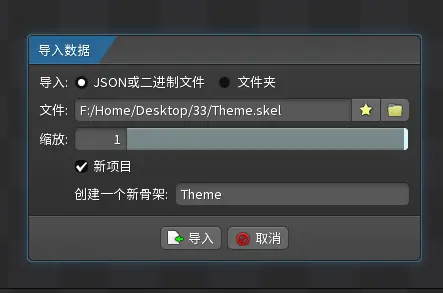
打开Spine,新建一个项目,点击左上角的Sping徽标->导入数据。此处文件选择上面上面的 skel 文件。其余保持默认即可。点击导入。
导入后,模型会显示为占位符,是因为我们还没有选择纹理集导致的。别担心。再次点击右上角 Spine 徽标,选择
纹理解包器,图集文件选择上面提取的 skel 文件,在同级目录下新建一个文件夹,命名为images,设置为输出文件夹。勾选
非预乘alpha(如果不勾选的话,解包出的材质会有一圈灰边),然后点击 “解开”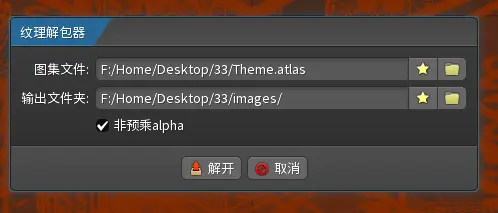
解开纹理集后,还需要更新模型的纹理集。在左侧的
层级树窗口,手动选择路径,选择上面的images文件夹,然后确定。此时就能看到预览区域已经加载了新的纹理集。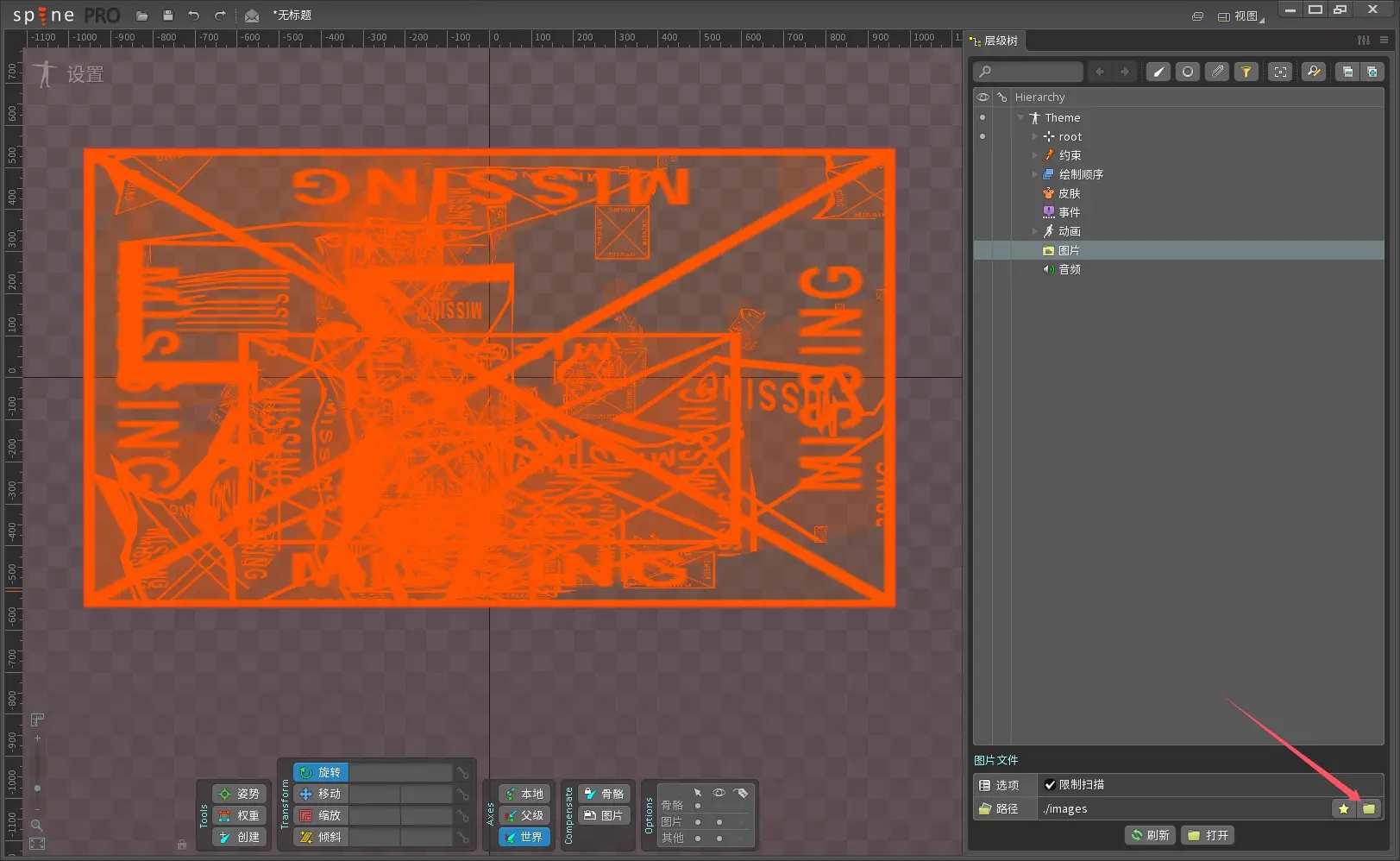
此时 Spine 会提示你 “已重新调整网格大小,是否缩放纹理坐标”,我们选择“否”,导入后效果如下所示。
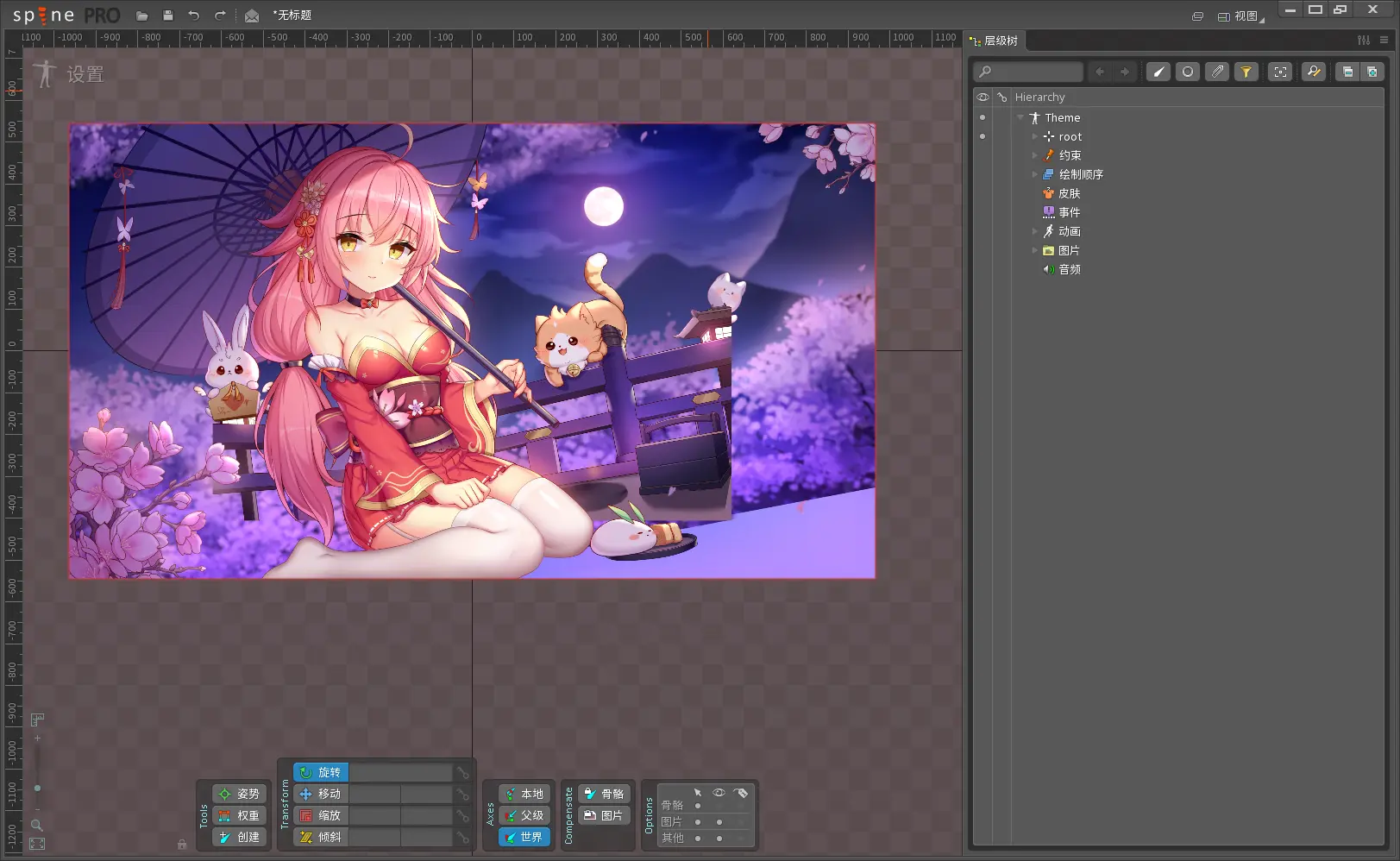
仔细看模型,会发现有部分纹理的大小不对,比如上面的栏杆,因此还需要进一步调整。
调整缩放
获取缩放比例
在调整纹理的缩放之前,我们需要知道受影响的纹理的显示大小和实际大小各是多少,这样才能正确地计算缩放比例。
获取显示大小
此处以背景的栏杆为例。找到右边的“层级树”窗口,筛选“插槽”,鼠标停留在某一个项上面时,会高亮显示对应的纹理。此时我们知道栏杆对应的名称是
ml。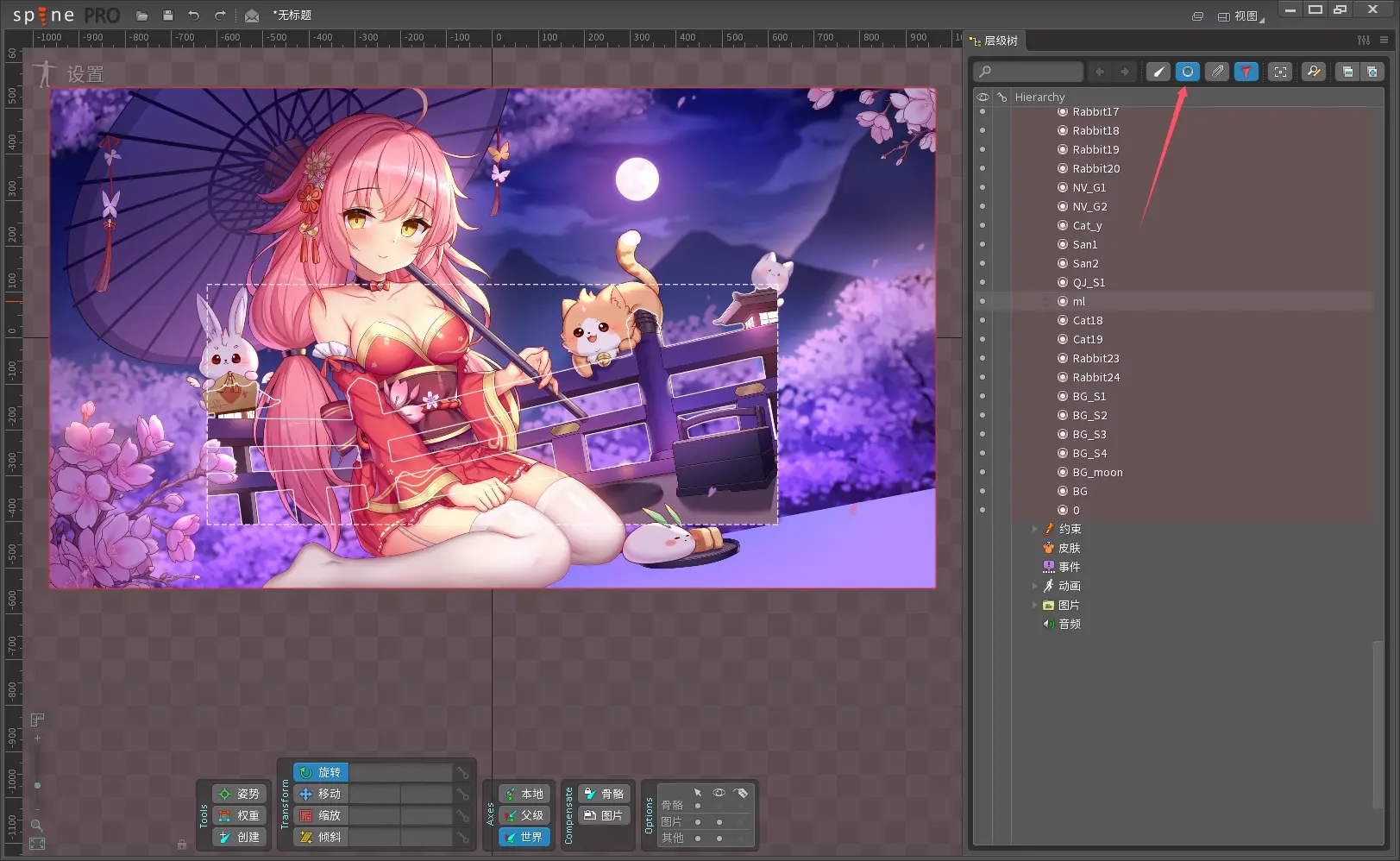
“独奏”这个图层。选中除
ml外的其他所有插槽,点击前面的圆点标记即可批量隐藏图层。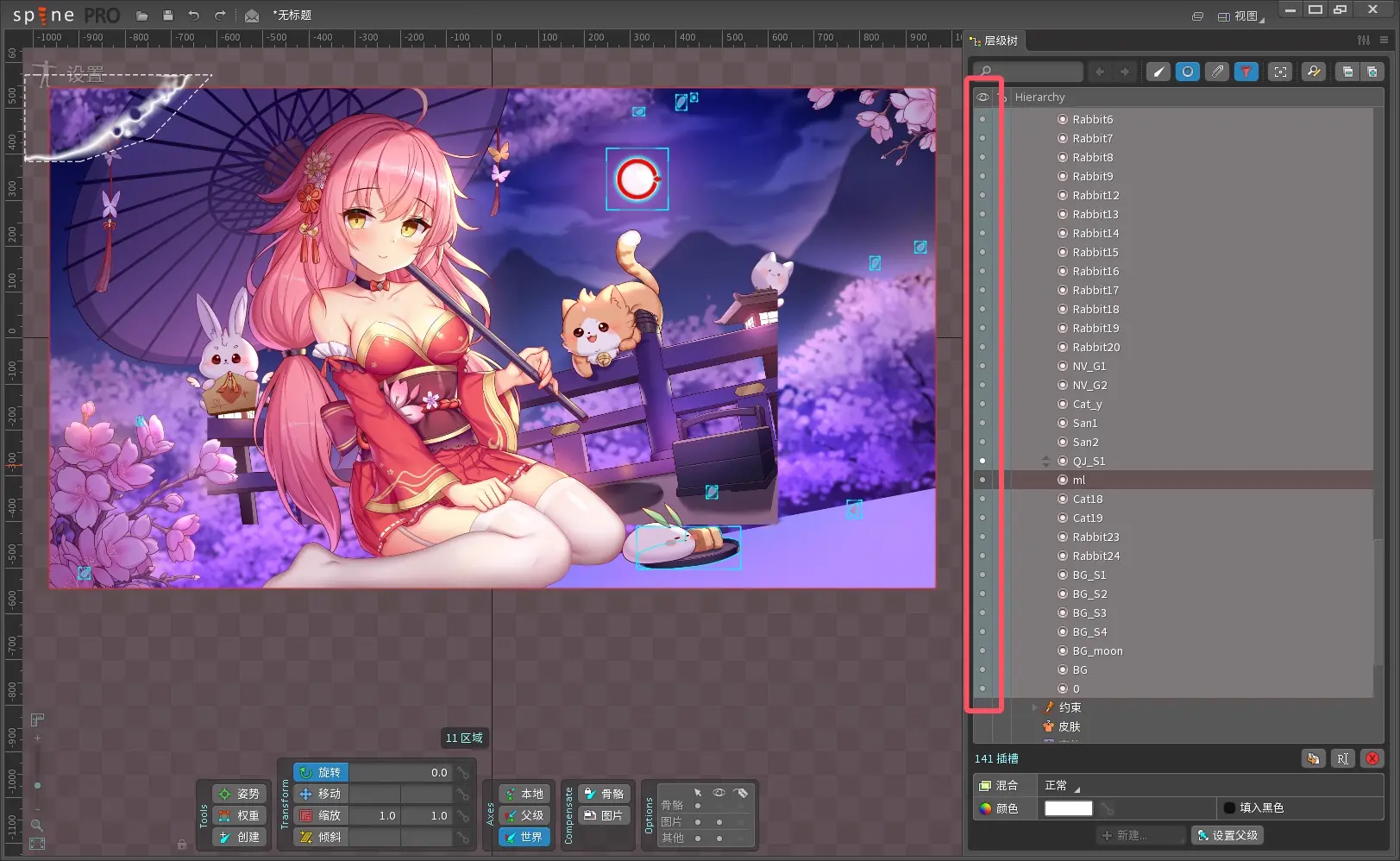
点击左上角的Spine徽标,选择导出,类型选择PNG。导出的位置自行选择。帧范围选择0-0,也就是动画的第一帧。(因为模型已经有做好的动画,如果不选择范围,会将这个图层的每一帧都导出为单独的图片),其余选项默认即可。
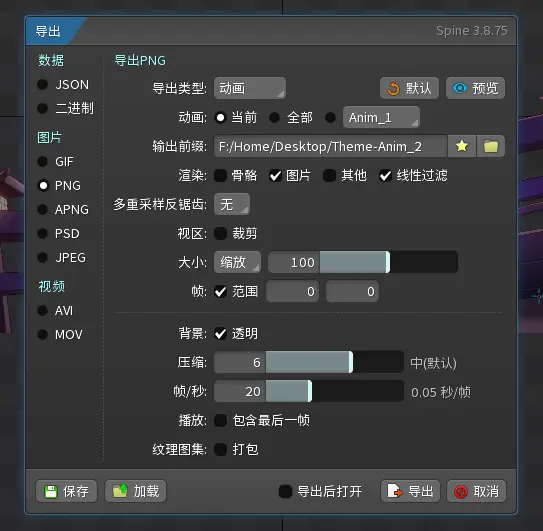
查看导出后图片的大小,为
1243*523像素。即为显示大小。获取实际大小,这里有两种方法:
将鼠标悬停在层级树对应的图层上,即可预览纹理和它的大小,此处显示的实际大小是
2344*986像素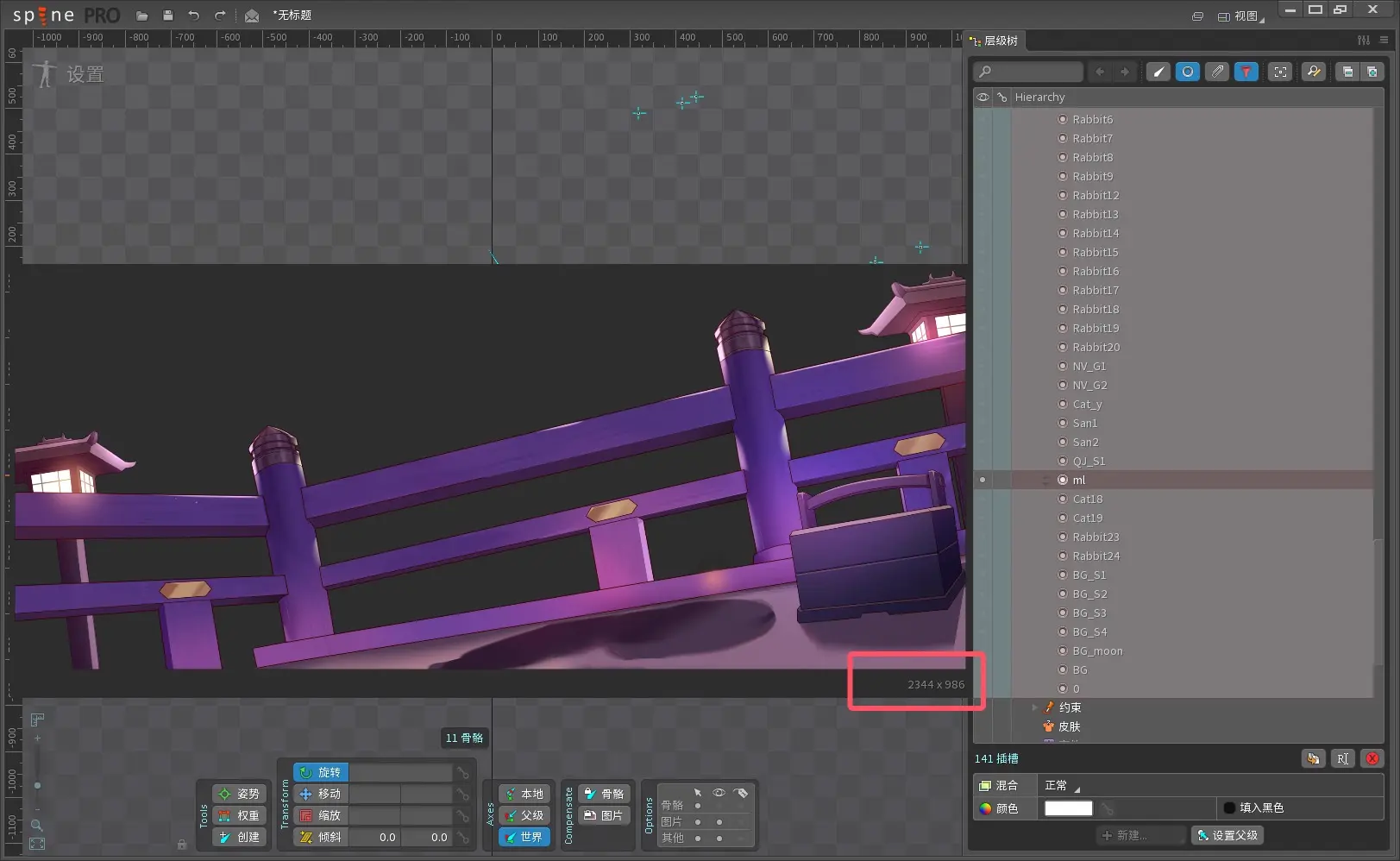
或者也可以打开之前的 atlas 文件,搜索
ml,可以看到下面的代码,其中2344*986即为实际大小:ml rotate: true xy: 2348, 1749 size: 2344, 986 orig: 2344, 986 offset: 0, 0 index: -1
易得到放大比例约为 1.886。
缩放图层
缩放图层时需要找到受到影响的图层,一般而言,受影响的图层仅限于没有网格定义的图层,这些图层很容易就能被筛选出来。
先还原上一步被隐藏的所有插槽。
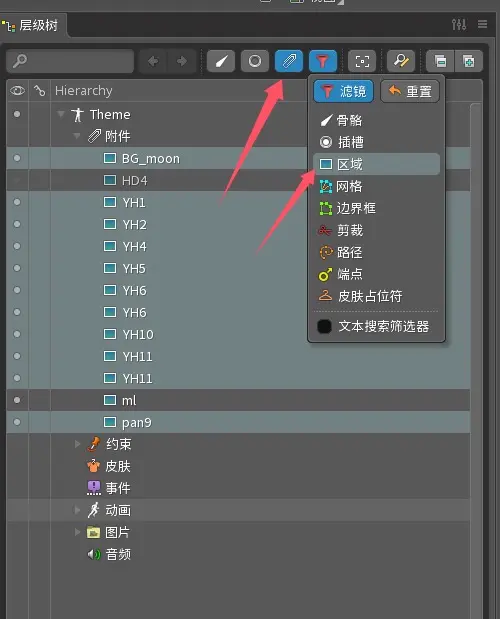
重置筛选器,筛选区域,然后筛选附件,就能筛选出我们需要的图层了。
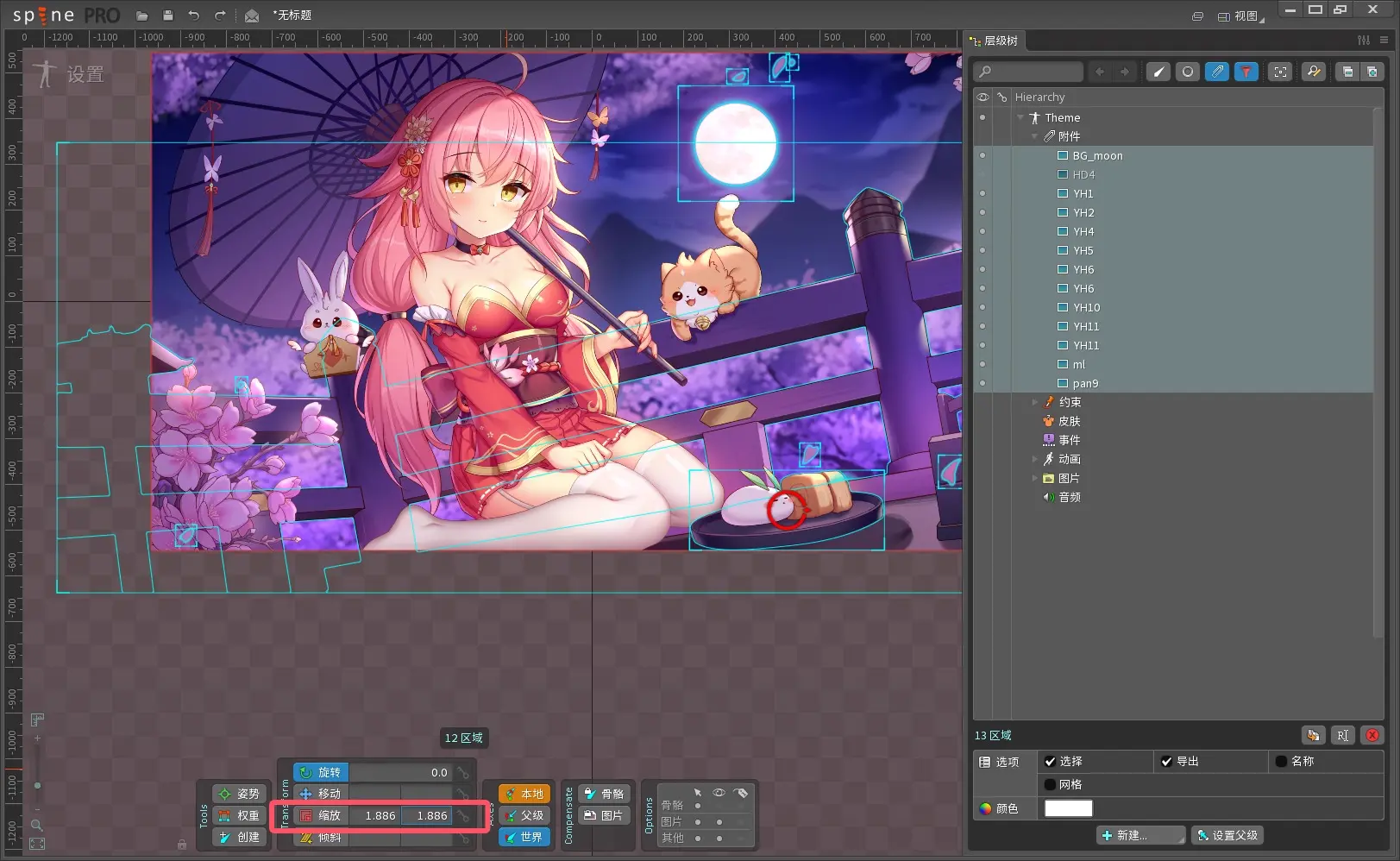
全选选择筛选出来的图层,在预览窗口下面的 Transform 里的缩放中,填入我们刚刚算出的比例。
预览和导出动画
上面的步骤做完后,我们已经还原了这些图层不正确的缩放比例。接下来可以切换到动画模式(点击左上角的设置/动画指示器),或者使用 Ctrl+Tab 快捷键,然后在右边的层级树窗口/动画中选择要预览的动画即可预览对应动画。
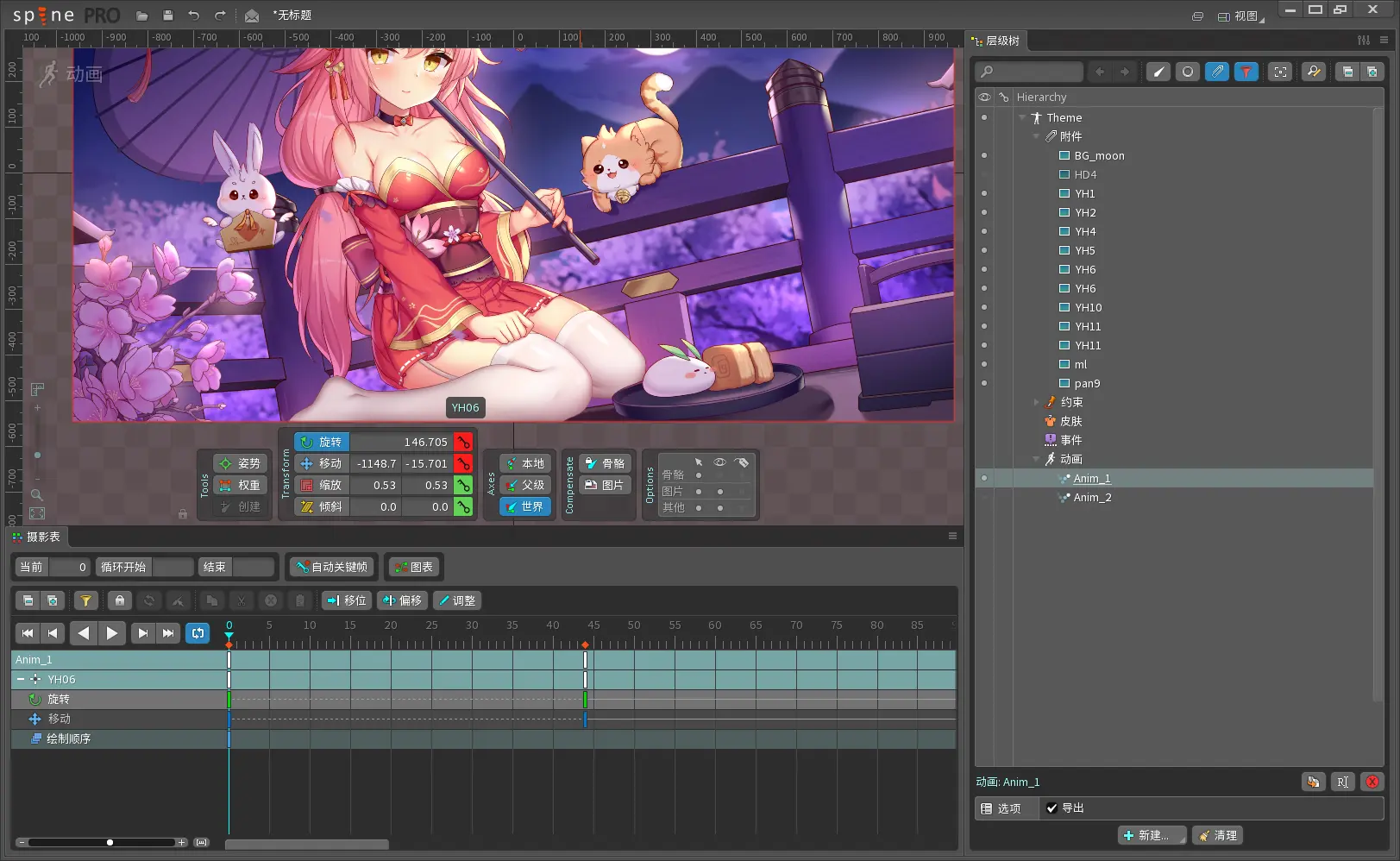
点击左上角的 Spine 徽标/导出即可将动画导出为视频/GIF。